بستن
0 محصول
مشاهده سبد خرید

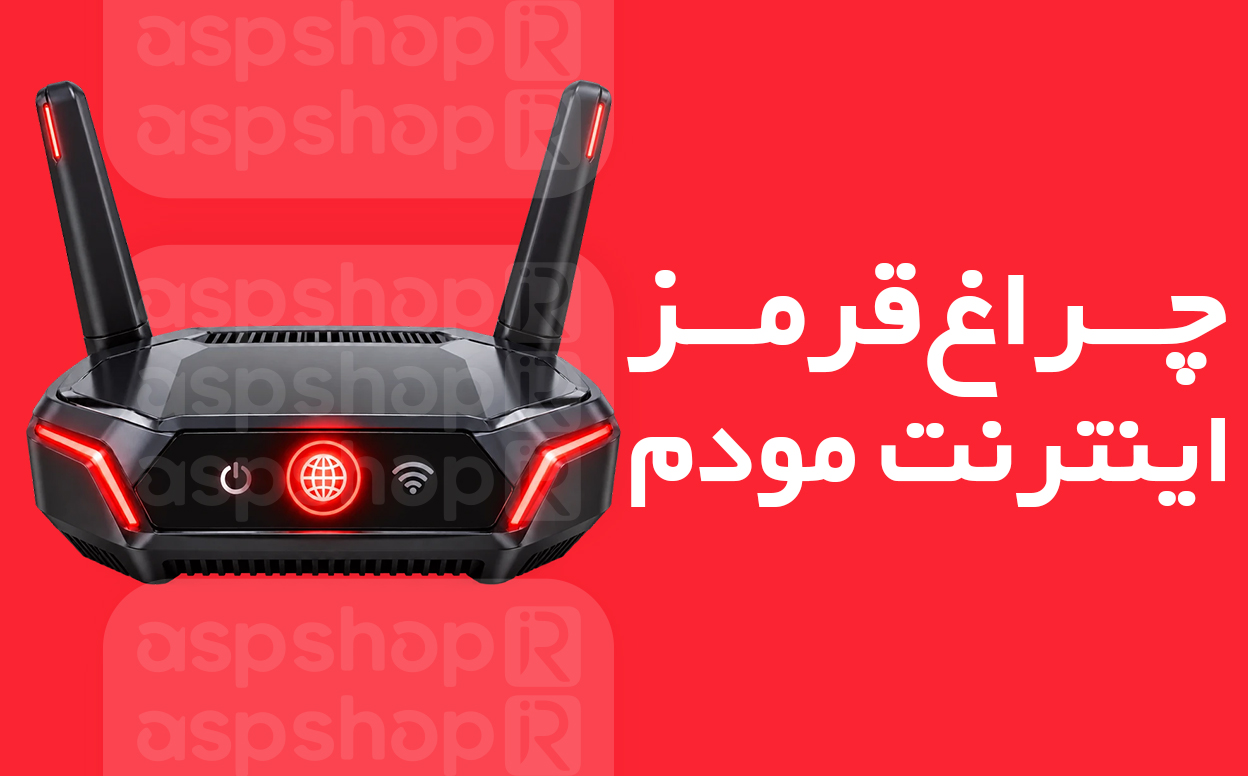
روشن شدن چراغ قرمز اینترنت مودم (معمولاً با آیکون کره زمین یا عبارت Internet شناخته میشود)، یکی از متداولترین تجربیات کاربران اینترنت است. این وضعیت که اغلب باعث نگرانی کاربران میشود، در بسیاری از موارد نشاندهنده یک اختلال کوچک نرمافزاری یا تغییر در وضعیت اشتراک اینترنت است و به ندرت به معنای خرابی سختافزاری مودم شماست.
در این مطلب کاربردی از فروشگاه آ.اس.پ به عنوان مرجع تخصصی، به بررسی دقیق این موضوع میپردازیم که چراغ قرمز اینترنت دقیقاً به چه معناست و برای برطرف کردن آن چه اقداماتی لازم است.
مودمها برای برقراری ارتباط با شبکه جهانی اینترنت، چندین مرحله را طی میکنند. چراغ اینترنت نشاندهنده لایه «احراز هویت» و «دسترسی» است:
به زبان ساده: مسیر جاده (سیمکشی) سالم است، اما اجازه ورود به بزرگراه (شبکه اینترنت) به دلایلی صادر نشده است.
بروز این خطا معمولاً به یکی از ۵ علت زیر مرتبط است:
شایعترین دلیل قرمز شدن چراغ اینترنت، اتمام ترافیک (گیگابایت) یا پایان مهلت زمانی سرویس شماست. در این حالت، شرکت ارائهدهنده اینترنت به صورت خودکار دسترسی پورت شما را محدود میکند. مودم تلاش میکند متصل شود، اما سرور شرکت ارائهدهنده درخواست شما را به دلیل بدهی یا اتمام سرویس رد میکند.
گاهی مشکل از سمت شما نیست. تجهیزات مرکز مخابراتی (DSLAM) که خط شما روی آن تنظیم شده است، ممکن است دچار هنگِ نرمافزاری، قطعی برق یا نیاز به ریست پورت داشته باشد. در این صورت، مودم شما احراز هویت نمیشود.
مودمها برای اتصال به اینترنت، اطلاعات کاربری (Username و Password) خاصی نیاز دارند که در تنظیمات WAN وارد شده است. اگر به هر دلیلی (مثل ریست شدن ناگهانی مودم یا تغییرات مخابراتی) این اطلاعات پاک یا اشتباه وارد شده باشند، چراغ اینترنت قرمز میماند.
وقتی مودم به شبکه متصل میشود، باید از سرورهای شرکت اینترنتی یک آدرس IP عمومی (Public IP) دریافت کند. اگر به دلیل شلوغی سرور یا اختلالات فنی، این آدرس تخصیص داده نشود، مودم نمیتواند دسترسی به اینترنت را تایید کند و چراغ قرمز میشود.
اگر نویز روی خط تلفن بسیار بالا باشد، بستههای احراز هویت که مودم برای سرور ارسال میکند، در مسیر مخدوش میشوند. در نتیجه، سرور پاسخی دریافت نمیکند و اتصال برقرار نمیشود.
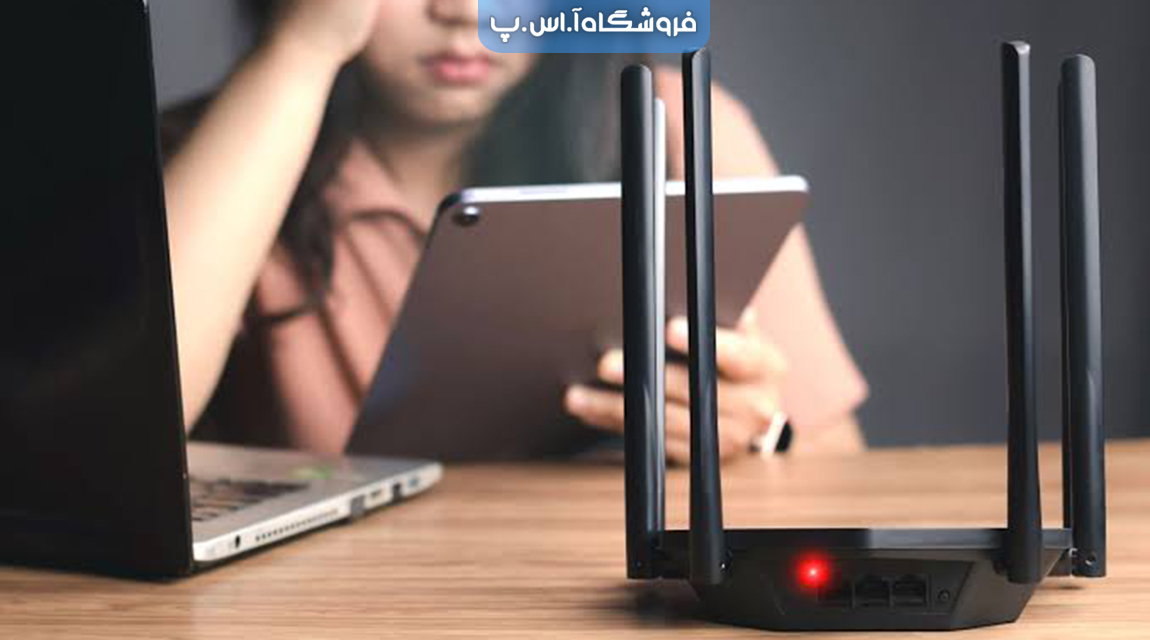
اگر با این مشکل مواجه شدید، این توالی اقدامات را انجام دهید:
قبل از هر کار فنی، از طریق اینترنت گوشی خود به پنل کاربری سرویسدهنده وارد شوید. آیا بسته اینترنت شما تمام شده است؟ آیا بدهی مالی دارید؟ در صورت اتمام سرویس، با تمدید بسته، مشکل در کمتر از چند دقیقه حل خواهد شد.
مودم را خاموش کنید و آن را از برق بکشید. ۵ دقیقه صبر کنید. این زمان برای خالی شدن کامل خازنهای مودم و قطع کامل Session (جلسه اتصال) در سرور مخابرات ضروری است. سپس دوباره مودم را روشن کنید و ۳ تا ۵ دقیقه منتظر بمانید تا مودم دوباره تلاش کند که “Handshake” یا احراز هویت را انجام دهد.
مطمئن شوید کابل تلفن (RJ11) که به مودم متصل است، سالم است و اسپلیتر (Splitter) به درستی در مسیر قرار گرفته است. اگر از مودمهای سیمکارتی استفاده میکنید، سیمکارت را خارج کرده، با یک دستمال خشک تمیز کنید و دوباره در جای خود قرار دهید.
اگر دانش فنی کافی دارید، وارد پنل مودم (معمولاً با آیپی 192.168.1.1) شوید.
| وضعیت چراغ اینترنت | احتمال علت | اقدام پیشنهادی |
|---|---|---|
| قرمز ثابت | عدم احراز هویت یا اتمام سرویس | چک کردن پنل کاربری + ریاستارت |
| قرمز چشمکزن | در حال تلاش برای اتصال (Negotiation) | بررسی نویز خط و تماس با پشتیبانی |
| قرمز + چراغ DSL خاموش | قطع بودن کامل سیمکشی | بررسی کابلها و اسپلیتر |
درک وضعیت چراغهای مودم، اولین و مهمترین قدم برای عیبیابی اختلالات اینترنت است. هر چراغ روی پنل جلویی مودم، وضعیت خاصی از اتصال را گزارش میدهد. در ادامه، راهنمای استاندارد عیبیابی برای دو برند محبوب TP-Link و D-Link آورده شده است.
مودمهای تیپیلینک معمولاً دارای ۴ نشانگر اصلی هستند که وضعیت کلی مودم را مدیریت میکنند:
چراغ Power (پاور):
سبز ثابت: نشاندهنده اتصال صحیح آداپتور و تامین برق پایدار است.
خاموش یا قرمز: نشاندهنده عدم رسیدن برق به دستگاه یا خرابی آداپتور است. در این حالت اتصالات پریز و سلامت آداپتور را بررسی کنید.
 بیشتر بخوانید:
صفحه آبی مرگ ویندوز (BSOD) به چه معناست؟
بیشتر بخوانید:
صفحه آبی مرگ ویندوز (BSOD) به چه معناست؟
چراغ DSL/ADSL (وضعیت خط):
سبز ثابت: خط تلفن شما با مرکز مخابراتی «همگامسازی» (Sync) شده است.
چشمکزن یا خاموش: نشاندهنده اختلال در مسیر خط تلفن، نویز شدید روی خط یا قطعی از سمت مخابرات است.
چراغ Internet (وضعیت احراز هویت):
سبز ثابت/چشمکزن: اتصال منطقی برقرار است و مودم به اینترنت متصل است.
قرمز/خاموش: نشاندهنده عدم دریافت IP یا خطای احراز هویت (Authentication Failure) است. در این شرایط، یوزرنیم و پسورد سرویس در تنظیمات مودم باید بازبینی شود.
چراغ WLAN (وایفای):
سبز ثابت: قابلیت وایرلس فعال است و مودم آماده ارائه سرویس به دستگاههای بیسیم میباشد.
مودمهای دیلینک به دلیل امکانات بیشتر، معمولاً چراغهای بیشتری برای مدیریت پورتها و قابلیتهای امنیتی دارند:
چراغهای LAN (1 تا 4):
نشاندهنده اتصال فیزیکی با کابل شبکه (Ethernet) به یک دستگاه دیگر (مانند کامپیوتر یا کنسول بازی) است.
چراغ Wireless (وایفای):
نمایشگر فعال بودن شبکه وایرلس مودم است.
چراغ WPS:
نشاندهنده فعال بودن قابلیت اتصال سریع و امن (WPS) است.
چراغ USB:
اگر روشن باشد، به معنای شناسایی یک حافظه جانبی یا پرینتر متصل به پورت USB مودم است.
چراغ DSL:
وضعیت دریافت سیگنال از خط تلفن را نمایش میدهد. اگر این چراغ قرمز شود یا خاموش بماند، اتصال فیزیکی خط شما به مرکز مخابراتی قطع است.
چراغ Internet (وضعیت اتصال نهایی):
در صورت قرمز بودن، یعنی خط شما وصل است اما اینترنت ندارید. در این صورت بررسی موارد زیر الزامی است: