بستن
0 محصول
مشاهده سبد خرید

 نازیلا علیانژاد
شناسایی نشدن هارددیسک یا SSD یکی از مشکلات رایجی است که میتواند کاربران خانگی و حرفهای را بهطور جدی درگیر کند. این مسئله گاهی پس از نصب هارد جدید رخ میدهد و گاهی بهصورت ناگهانی در سیستمی که پیشتر بدون مشکل کار میکرد ظاهر میشود. از آنجا که هارد محل نگهداری اطلاعات حیاتی است، هرگونه اختلال در شناسایی آن میتواند نگرانیهای زیادی ایجاد کند. در این مطلب، بهصورت گامبهگام و تخصصی به بررسی علتها و روشهای رفع مشکل شناسایی نشدن هارد میپردازیم.
پیش از ورود به مراحل فنیتر رفع مشکل شناسایی نشدن هارد، لازم است موارد پایهای بررسی شوند:
در بسیاری از موارد، مشکل تنها به یک کابل معیوب یا اتصال نادرست مربوط میشود.
اگر سیستم هنگام روشن شدن هارد را شناسایی نمیکند، باید وارد تنظیمات BIOS/UEFI شوید:
اگر هارد در BIOS نمایش داده نمیشود، احتمال مشکل سختافزاری بیشتر است. اما اگر در BIOS شناسایی میشود و در ویندوز دیده نمیشود، مشکل احتمالاً نرمافزاری یا مربوط به پارتیشنبندی است.
برای رفع مشکل شناسایی نشدن هارد، باید توجه داشت که گاهی هارد جدید یا حتی هارد قدیمی به دلیل عدم تخصیص درایو لِتِر (Drive Letter) در ویندوز نمایش داده نمیشود. برای بررسی:
Win + X را فشار دهید.در صورت نیاز به ساخت پارتیشن، میتوانید از گزینه New Simple Volume استفاده کنید و مراحل فرمت را طی کنید.
گاهی هارد در مدیریت دیسک دیده نمیشود اما در Device Manager وجود دارد:
اگر کنار نام هارد علامت هشدار وجود دارد، میتوانید درایور را Update یا Uninstall کرده و سیستم را ریاستارت کنید تا مجدداً نصب شود.
 بیشتر بخوانید:
راهنمای تخصصی انتخاب مانیتور گیمینگ
بیشتر بخوانید:
راهنمای تخصصی انتخاب مانیتور گیمینگ
در صورتی که هارد شناسایی میشود اما عملکرد ناپایدار دارد، بهتر است برای رفع مشکل شناسایی نشدن هارد وضعیت سلامت آن بررسی شود. ابزارهایی مانند:
میتوانند اطلاعات SMART را نمایش دهند. وجود خطاهای متعدد یا وضعیت «Caution» نشانه نزدیک بودن خرابی است و تهیه نسخه پشتیبان در اولویت قرار دارد.
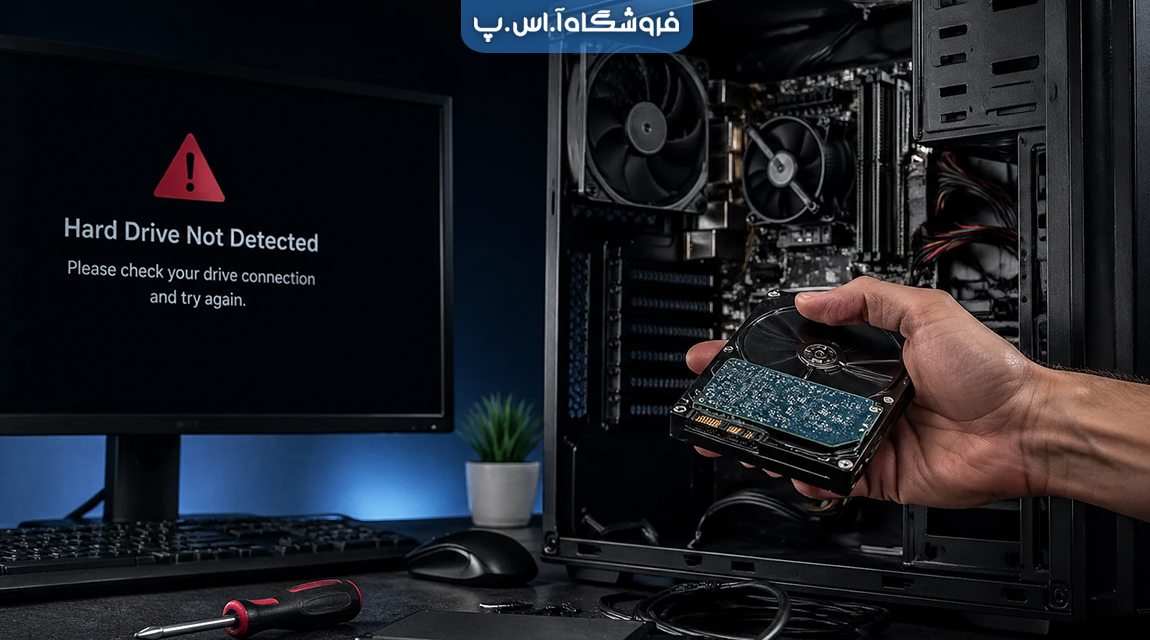
در برخی موارد، بهویژه هنگام انتقال هارد بین سیستمهای قدیمی و جدید، ناسازگاری بین ساختار پارتیشنبندی MBR و GPT باعث شناسایی نشدن میشود. این موضوع معمولاً هنگام نصب ویندوز یا تغییر مادربرد مشاهده میشود. در چنین شرایطی، تبدیل ساختار پارتیشن با ابزار Diskpart یا نرمافزارهای تخصصی میتواند مشکل را برطرف کند.
کمبود توان یا خرابی پاور میتواند مانع شناسایی صحیح هارد شود، بهویژه اگر چندین قطعه بهصورت همزمان به سیستم متصل باشند. در سیستمهای قدیمی، استفاده از پاور ضعیف یا فرسوده یکی از دلایل رایج این مشکل است. تست با یک پاور سالم میتواند به تشخیص قطعی کمک کند.
اگر تمامی مراحل فوق انجام شد و همچنان هارد شناسایی نشد، احتمال خرابی برد الکترونیکی یا هد خواندن وجود دارد. نشانههایی مانند:
میتواند بیانگر آسیب سختافزاری باشد. در چنین شرایطی، باز کردن هارد توصیه نمیشود و برای بازیابی اطلاعات باید به مراکز تخصصی مراجعه کرد.
رفع مشکل شناسایی نشدن هارد نیازمند بررسی مرحلهبهمرحله و دقیق است. در بسیاری از موارد، مشکل با بررسی اتصالات یا تنظیمات ساده برطرف میشود، اما در موارد پیچیدهتر ممکن است پای خرابی سختافزاری در میان باشد. مهمترین نکته در مواجهه با این مشکل، حفظ آرامش و خودداری از انجام اقدامات پرریسک است. اگر اطلاعات مهمی روی هارد وجود دارد، پیش از هرگونه اقدام جدی، تهیه نسخه پشتیبان یا مشورت با متخصص توصیه میشود.
رسیدگی به این مشکل در مراحل ابتدایی میتواند از خسارات سنگینتر جلوگیری کند و طول عمر تجهیزات ذخیرهسازی را افزایش دهد.